Cara Membuat Name Tag & ID Card di Canva Online lewat HP atau PC (Update 2026)

|
| Membuat name tag lewat hp Android di Canva (Sumber gambar: reviewsteknologiku.tech) |
Membuat name tag atau ID Card sendiri kini jauh lebih mudah dan hemat biaya dibandingkan harus menggunakan jasa desain profesional. Baik melalui HP Android, iPhone, maupun PC, kalian bisa berkreasi dengan berbagai platform desain yang tersedia saat ini. Selain untuk membuat pamflet online atau cover buku, platform seperti Canva sangat mumpuni untuk menciptakan ID Card yang estetik.
Kebutuhan akan name tag biasanya melonjak saat musim pendaftaran siswa baru (MPLS) atau acara kepanitiaan lainnya. Kabar baiknya, kalian tidak perlu menginstal aplikasi berat untuk melakukan ini. Cukup dengan browser, semua bisa diselesaikan secara online. Berikut adalah panduan lengkapnya.
Aplikasi Buat Name Tag di HP & PC
Ada banyak pilihan software untuk mendesain ID Card. Jika kalian menggunakan PC dan menginginkan hasil tingkat profesional, Adobe Photoshop adalah pilihan terbaik. Untuk penggunaan yang lebih simpel di HP, kalian bisa menggunakan WPS Office. Namun, bagi kalian yang menginginkan kemudahan dengan ribuan aset gratis, Canva tetap menjadi rekomendasi utama Review Tech.
Ukuran Standar Name Tag di Canva
Penting untuk mengetahui ukuran yang tepat agar saat dicetak tidak pecah atau terpotong. Berbeda dengan ukuran poster, name tag biasanya menggunakan ukuran standar:
- Dalam Centimeter: 8,5 cm x 5,5 cm.
- Dalam Piksel: Sekitar 1000 x 630 Px.
- Format Khusus: Kalian juga bisa menyesuaikan dengan ukuran wadah ID Card (card holder) yang kalian miliki.
Tutorial Cara Membuat Name Tag (ID Card) di Canva Online
Berikut adalah langkah-langkah praktis membuat name tag lewat HP atau laptop tanpa instal aplikasi:
- Buka browser dan akses halaman Canva Web.

- Pastikan kalian sudah Login menggunakan akun Google atau Facebook.
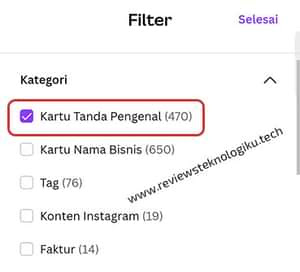
- Ketik "id card" pada kolom pencarian dan gunakan fitur filter.

- Pilih opsi kategori "Kartu Tanda Pengenal" untuk melihat hasil yang lebih spesifik.

- Pilih template gratis yang kalian sukai.

- Ketuk pada foto di template, lalu klik "Ganti" untuk memasukkan foto kalian sendiri.

- Unggah foto dari galeri HP kalian ke Canva.

- Untuk mengedit teks (Nama, Jabatan, dll), ketuk teksnya lalu pilih tombol "Sunting".

- Jika sudah puas dengan hasilnya, klik tombol "Download/Bagikan" di pojok kanan atas.

- Pilih format PNG untuk kualitas gambar yang lebih jernih saat dicetak.

- Selesai! Desain kalian otomatis akan tersimpan di perangkat.





Tips Tambahan: Gunakan Fitur AI Canva (Magic Studio)
Di tahun 2026 ini, Canva telah dilengkapi dengan Magic Studio. Jika kalian merasa template yang ada kurang cocok, kalian bisa menggunakan fitur Magic Edit untuk mengubah warna baju pada foto secara otomatis atau menggunakan Magic Media untuk menciptakan elemen desain baru hanya dengan perintah teks (prompt).
Itulah cara mudah membuat name tag atau ID Card di Canva secara online. Dengan modal browser dan sedikit kreativitas, kalian bisa menghasilkan desain yang tidak kalah keren dengan buatan profesional. Selamat mencoba!
Posting Komentar